




一、vmware及ubuntu下载
1.1 ubuntu22.04下载 官方下载链接:ubuntu下载
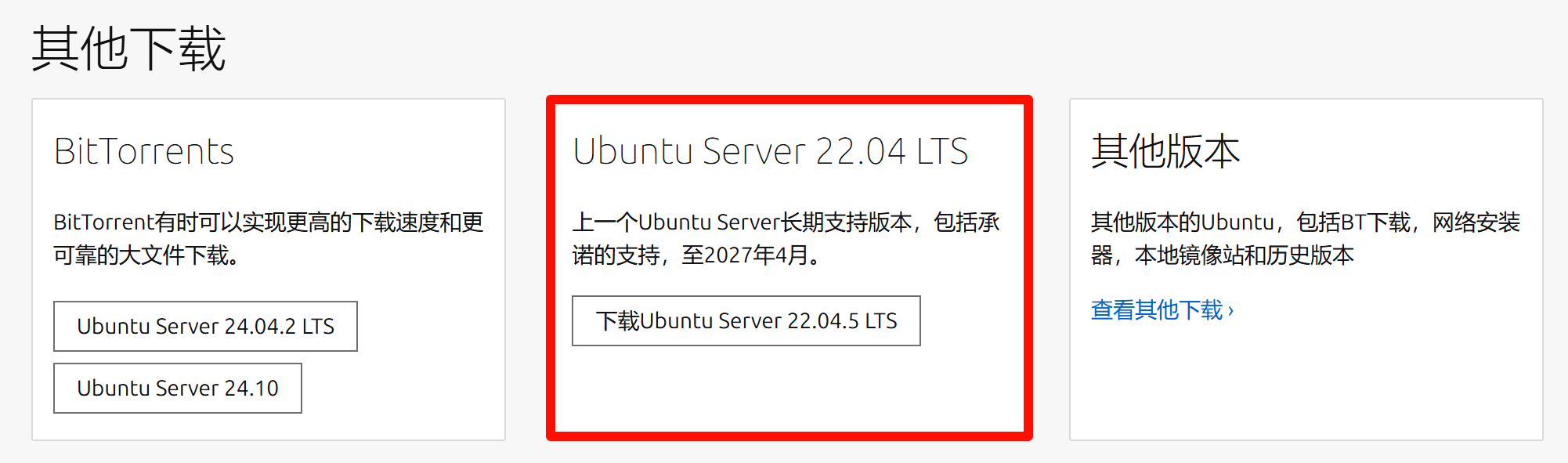
1.2 vmware17下载 百度网盘下载链接:vmware下载
二、虚拟机 安装
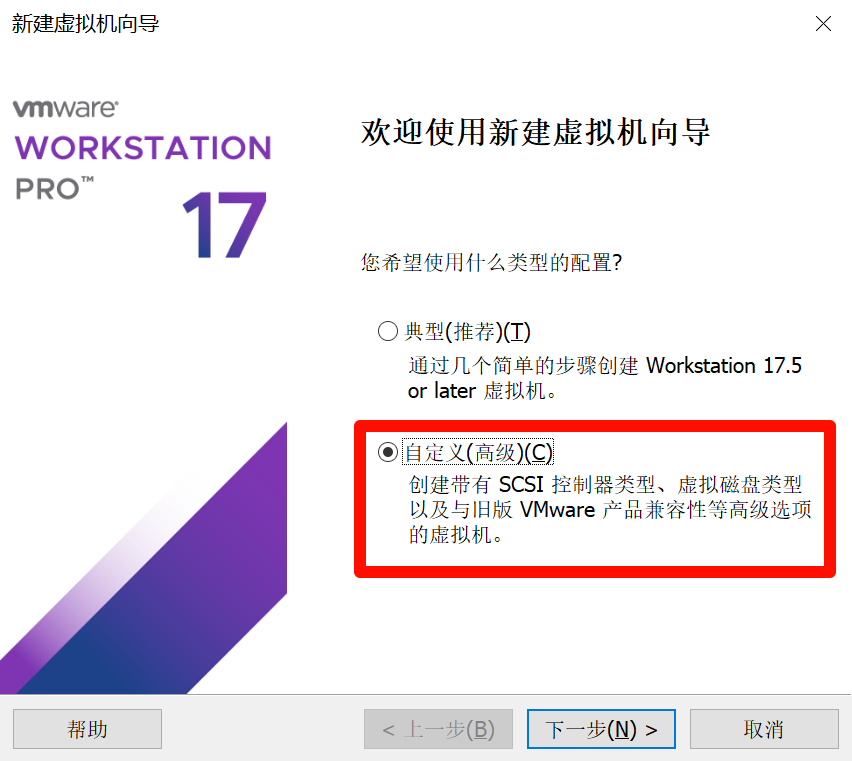
2.2 选择自己的vmware版本
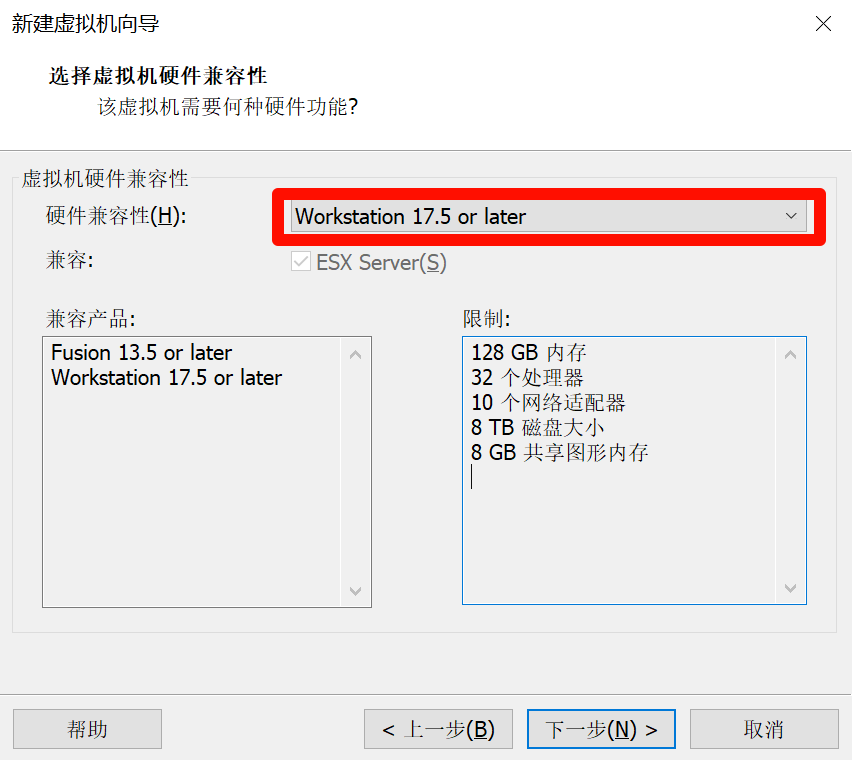
2.3 稍后安装操作系统
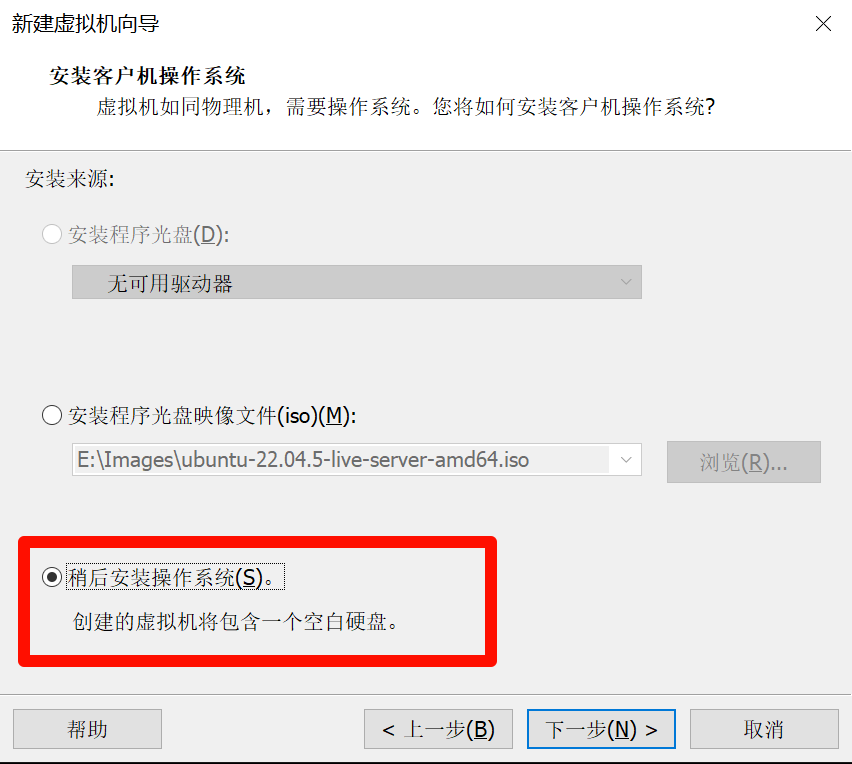
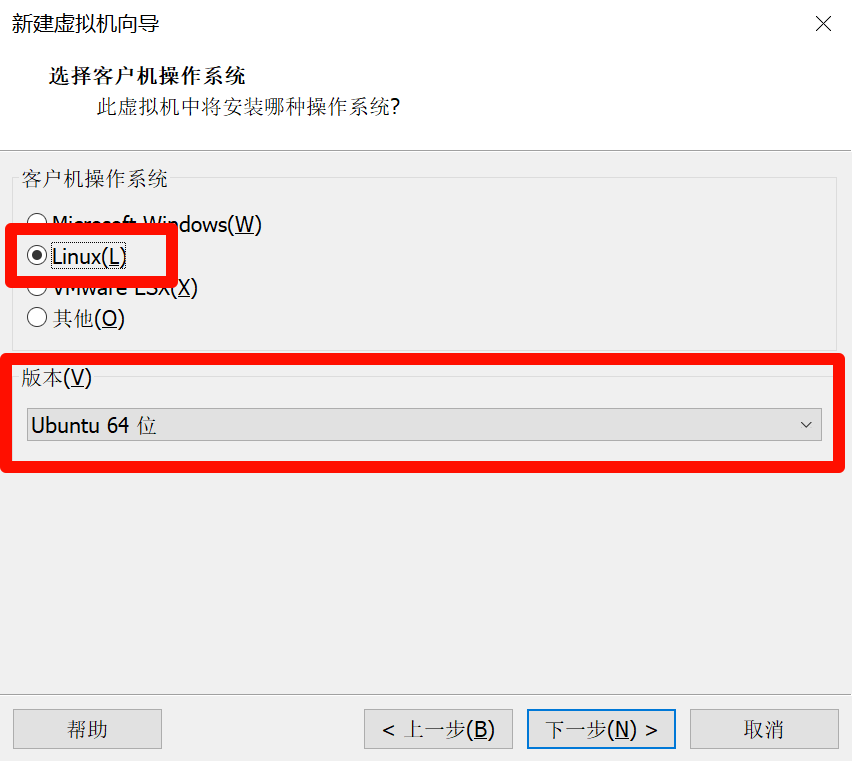
2.4 选择系统
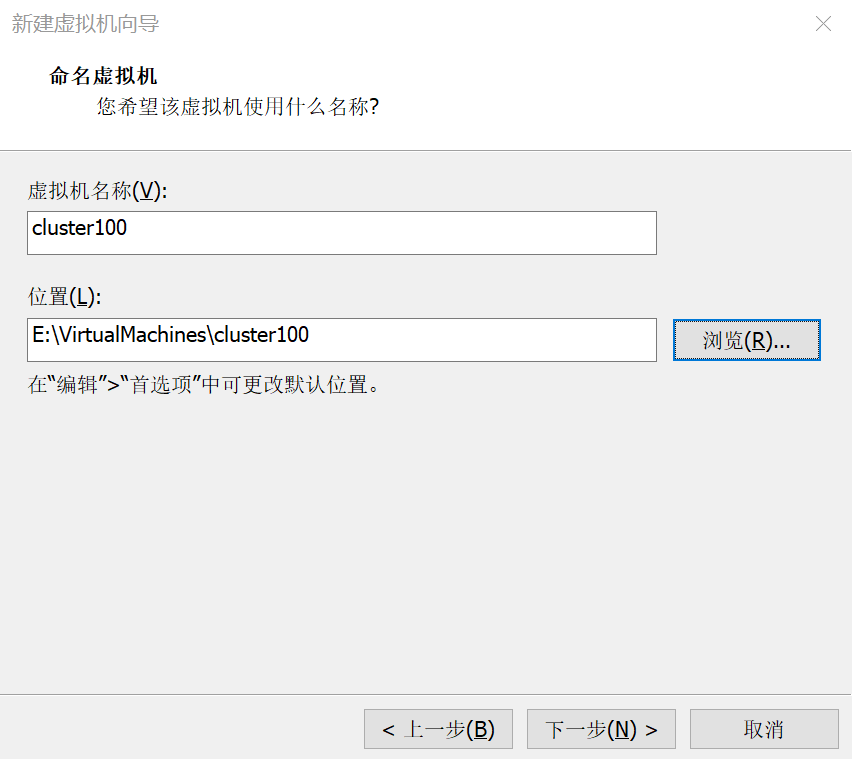
2.5 选择虚拟机安装目录
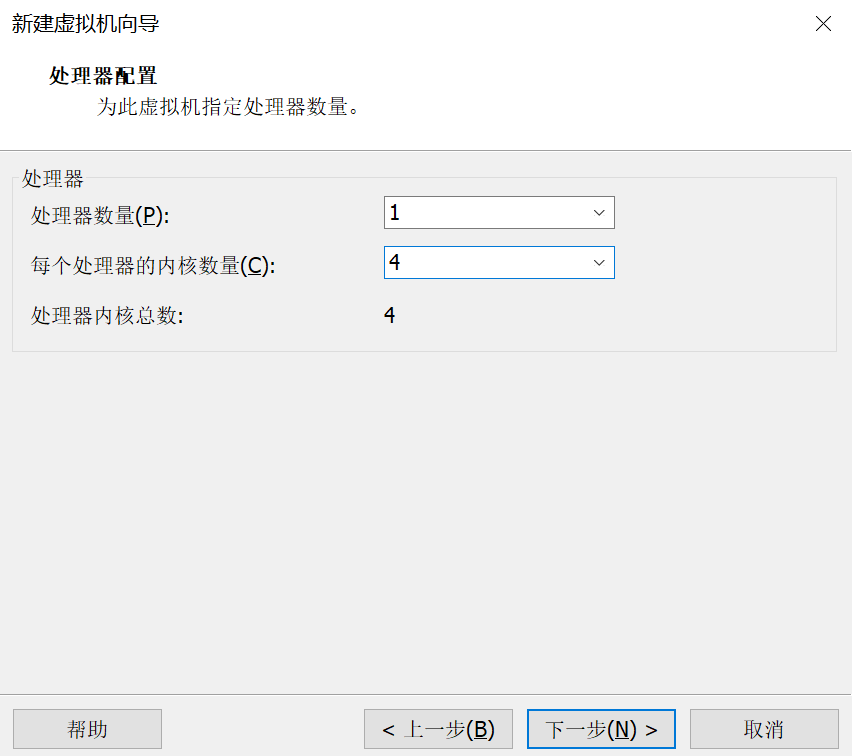
2.6 配置CPU
处理器数量指的是:虚拟的CPU数量。
每个处理器的内核数量指的是:虚拟CPU的内核数。
处理器内核总数=处理器数量×每个处理器的内核数量
此处虚拟机的处理器内核总数对应于真实物理机 (或者叫宿主机) 的CPU线程数(即逻辑处理器的数量)。
所以在设置的时候,我们只要让处理器内核总数 < 逻辑处理器的数量即可。
实测不管怎么配都可以,只需要遵循处理器数量× 每个处理器的内核数量 < 16(8和16线程)即可,但尽量要给物理机多留点资源
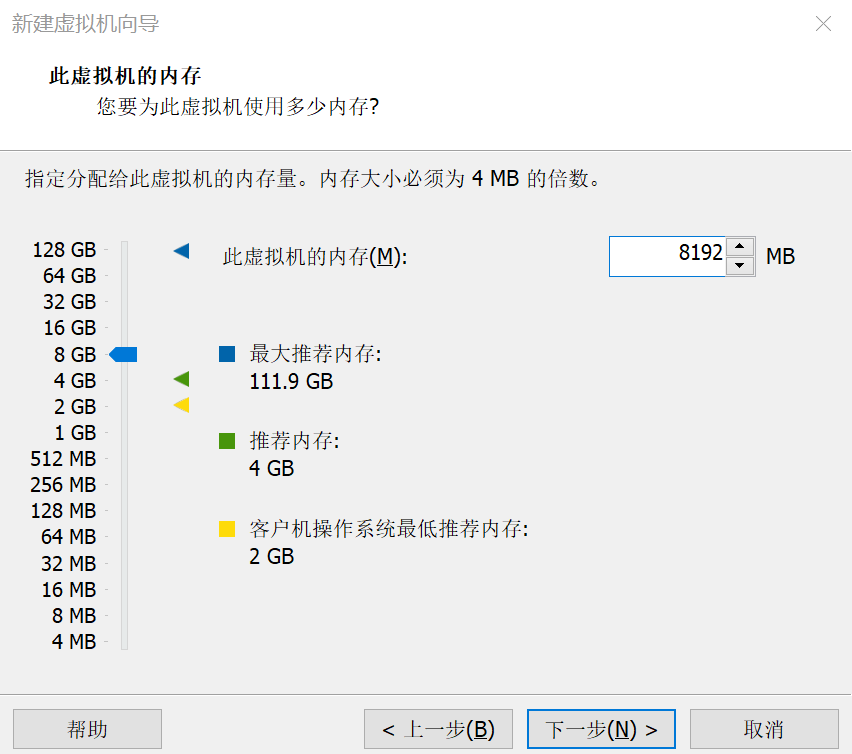
2.7 配置内存
2.8 配置网络
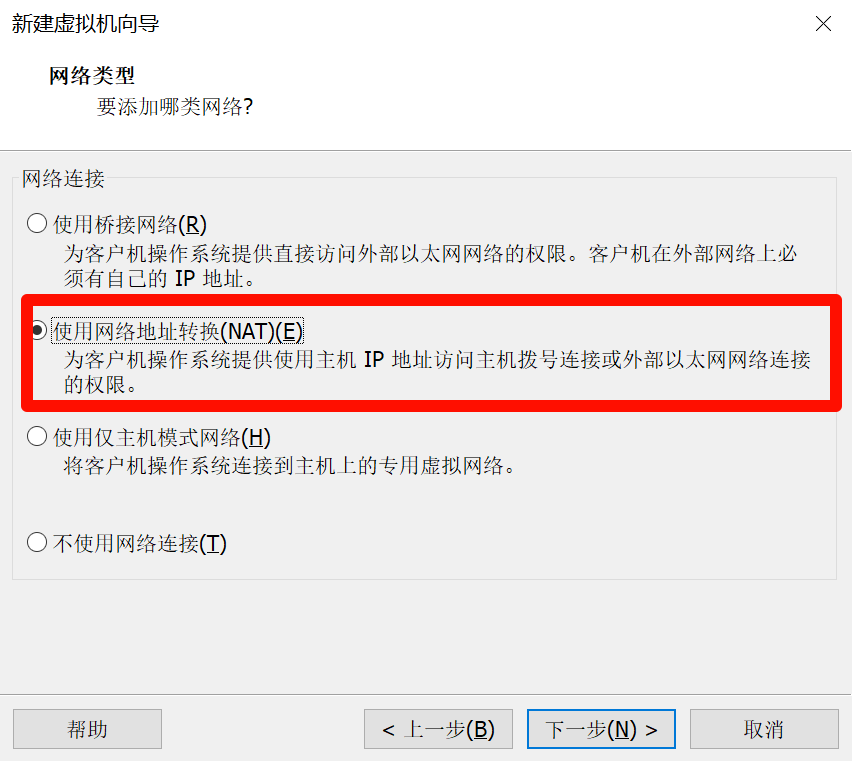
2.9 配置io控制器
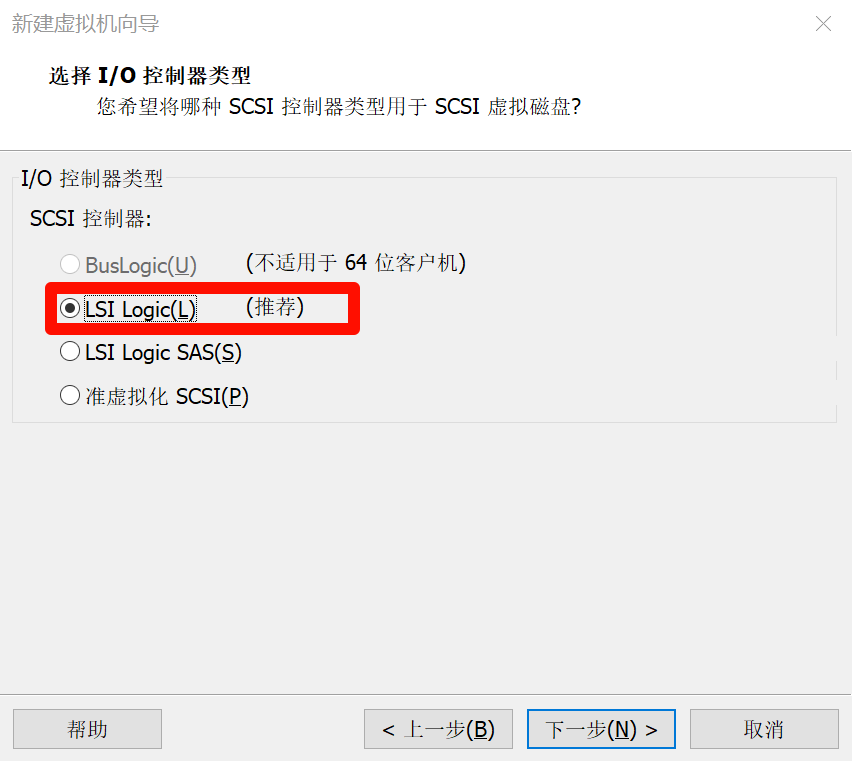
2.10 配置磁盘类型
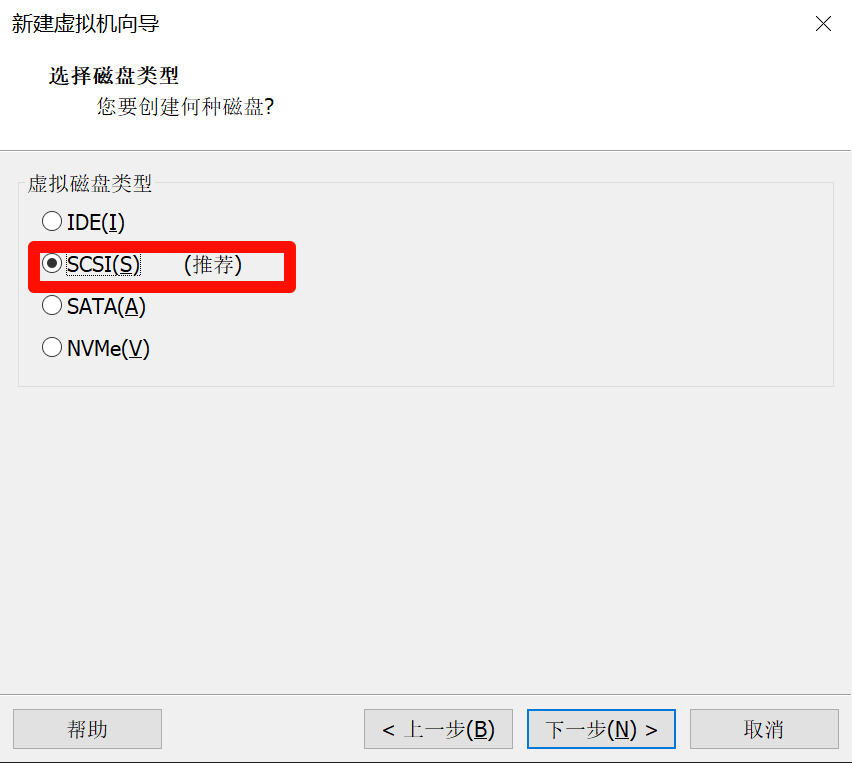
2.11 选择磁盘
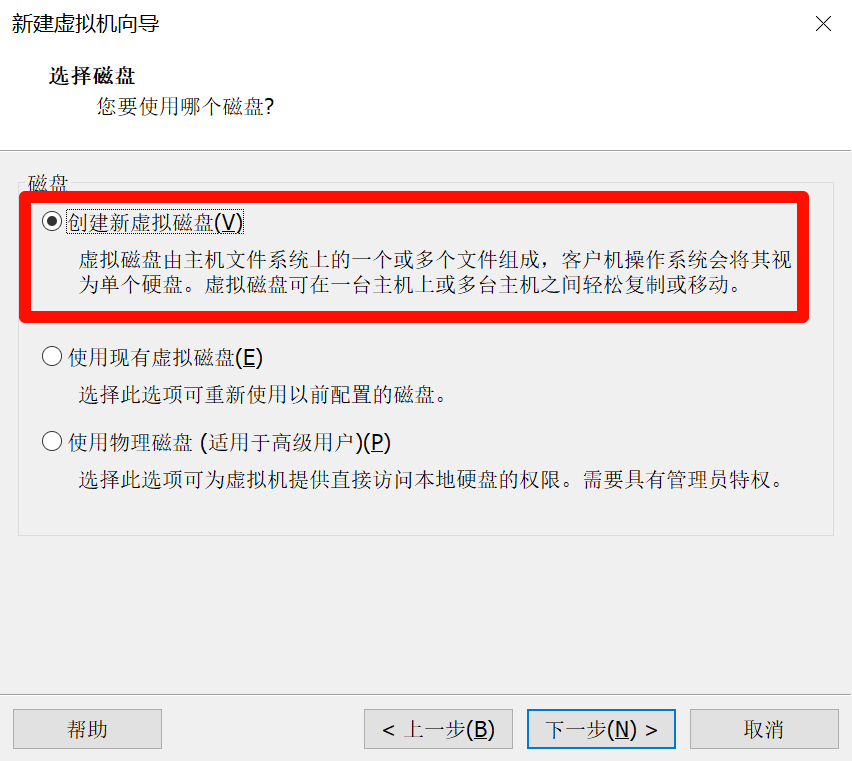
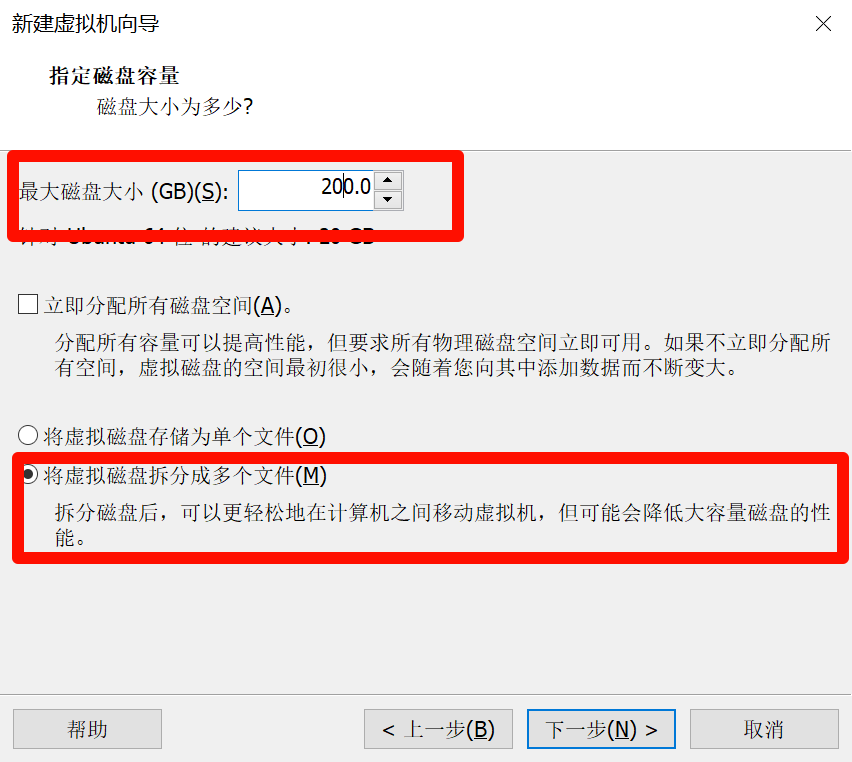
2.12 指定磁盘容量
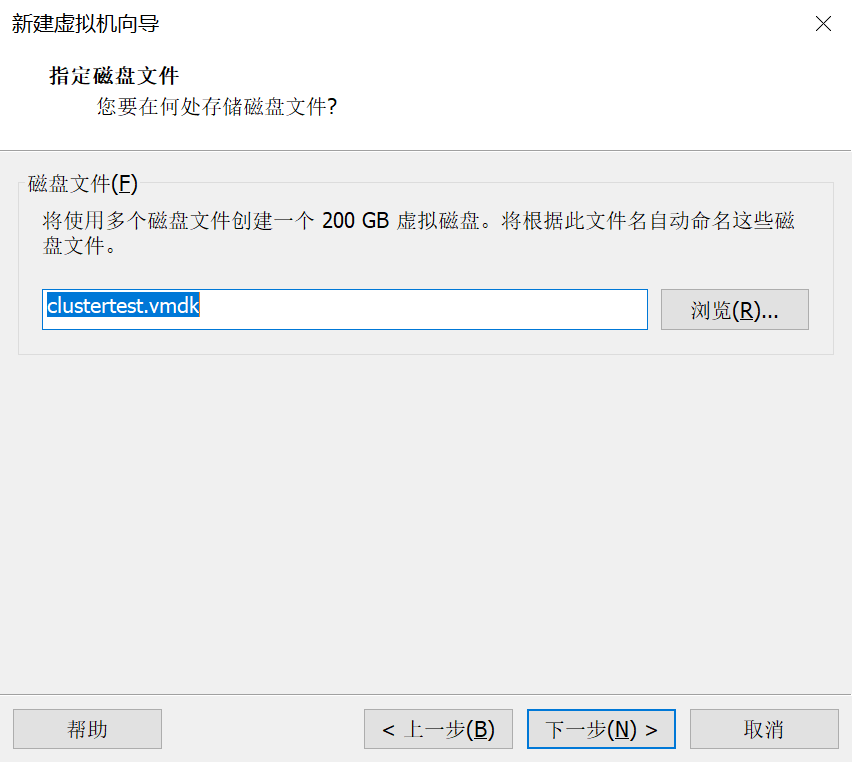
2.13 指定磁盘文件
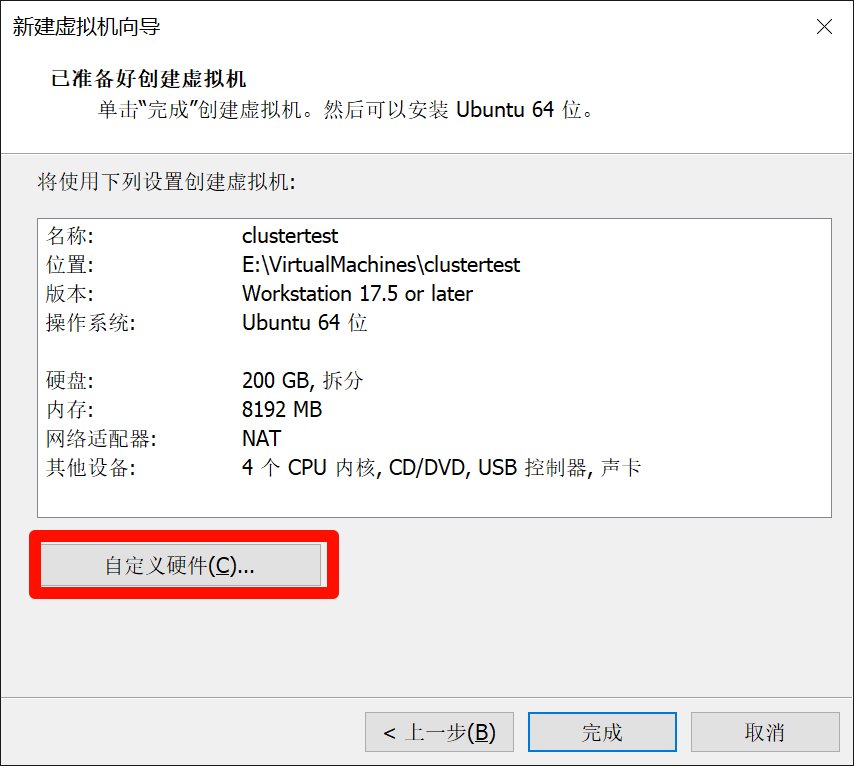
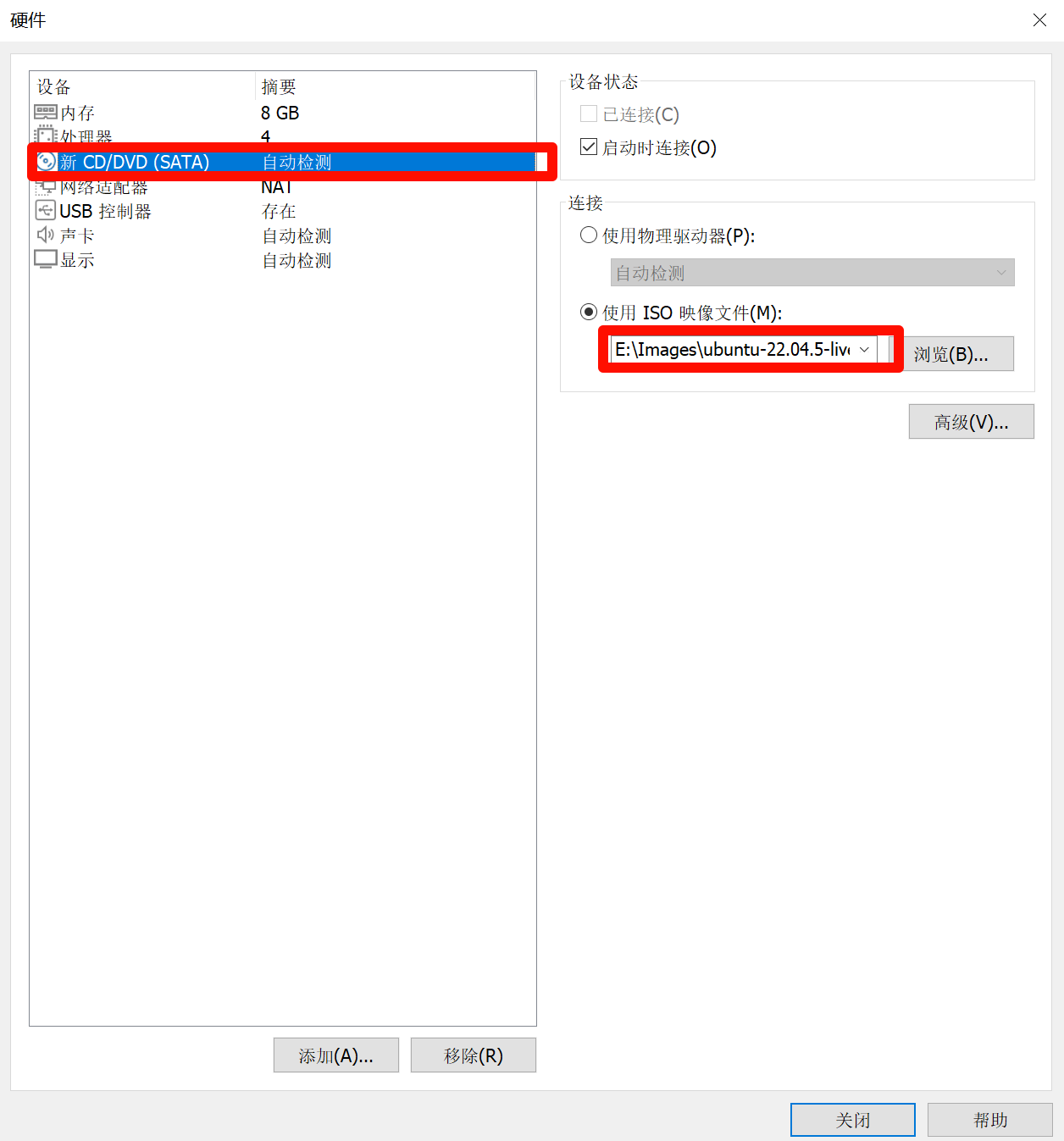
2.14 自定义硬件
CD/DVD那里选择刚才下载好的ISO文件即可
三、安装
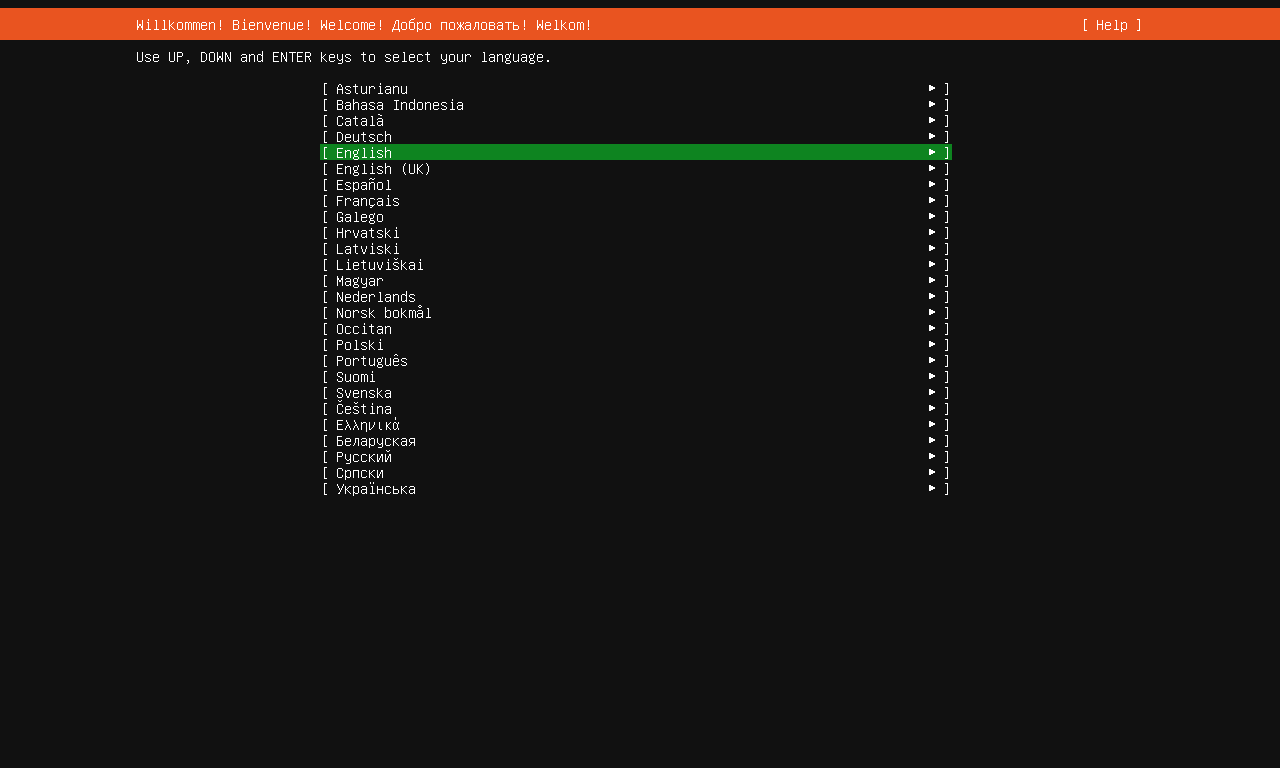
3.1选择语言环境(English)
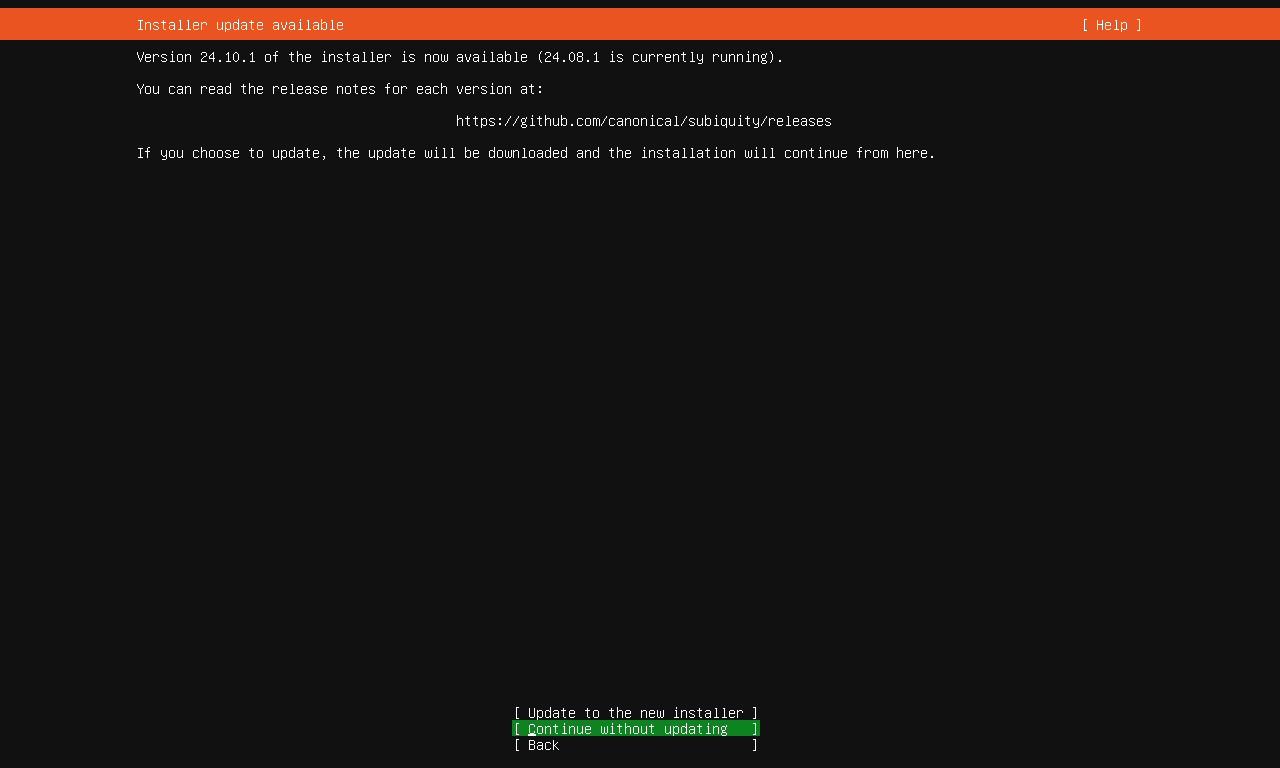
3.2 保持当前版本安装
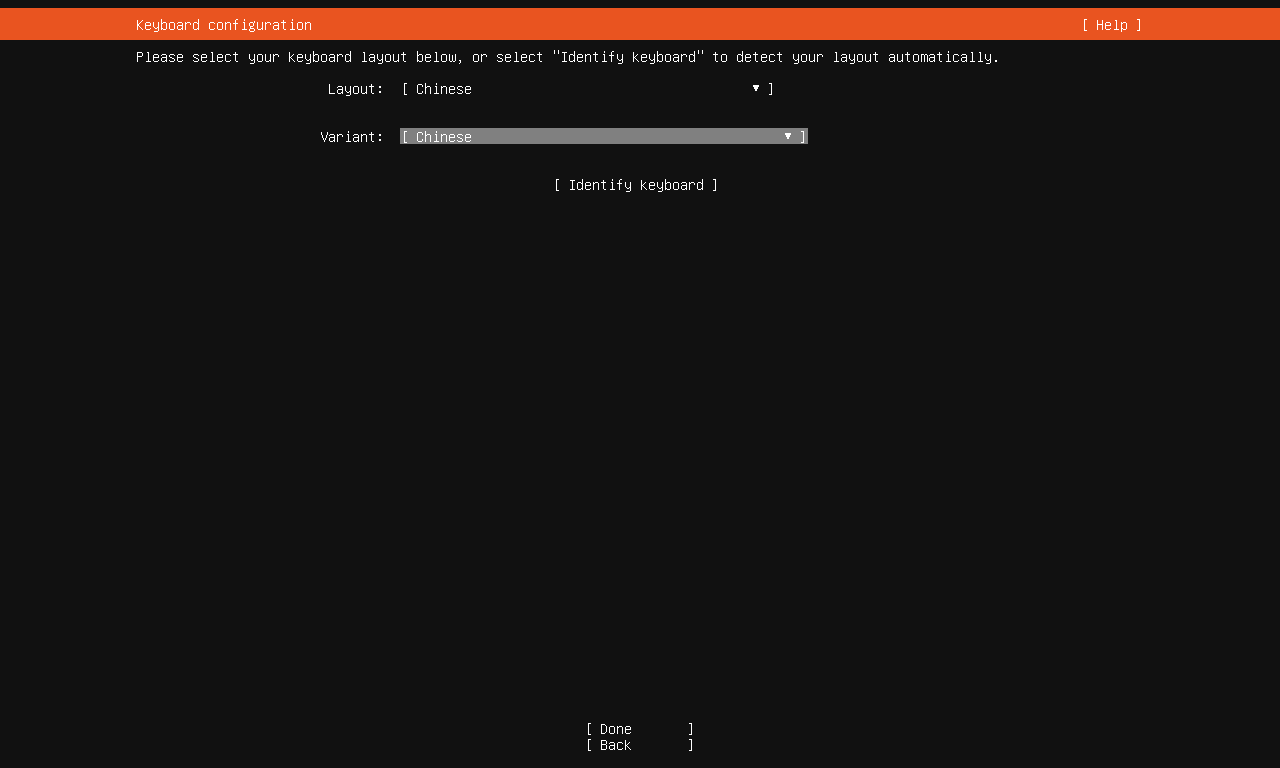
3.3 选择键盘布局为Chinese
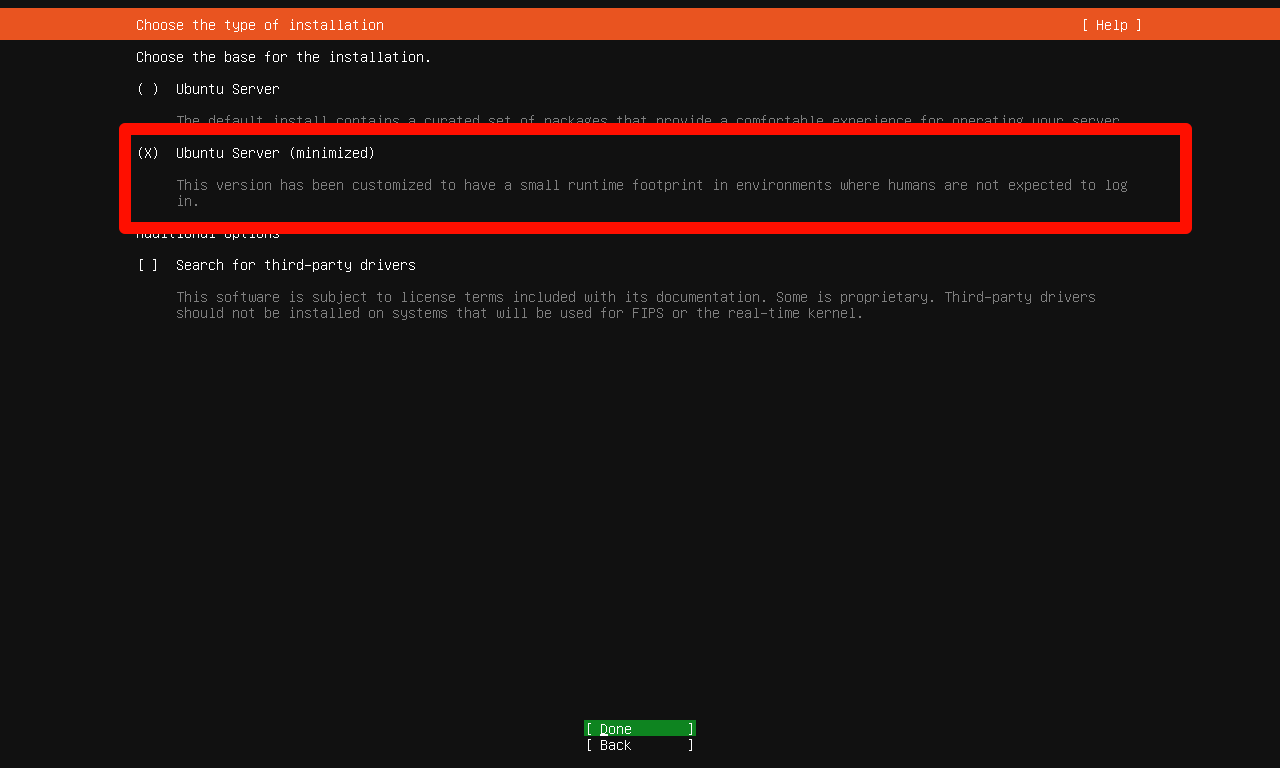
3.4 选择安装
如果选择Ubuntu Server则会安装一些常用软件,我这里不需要所以选择最小安装,如果后续需要使用部分软件也可以手动安装,这里可以按需选择
3.5 使用默认网络配置
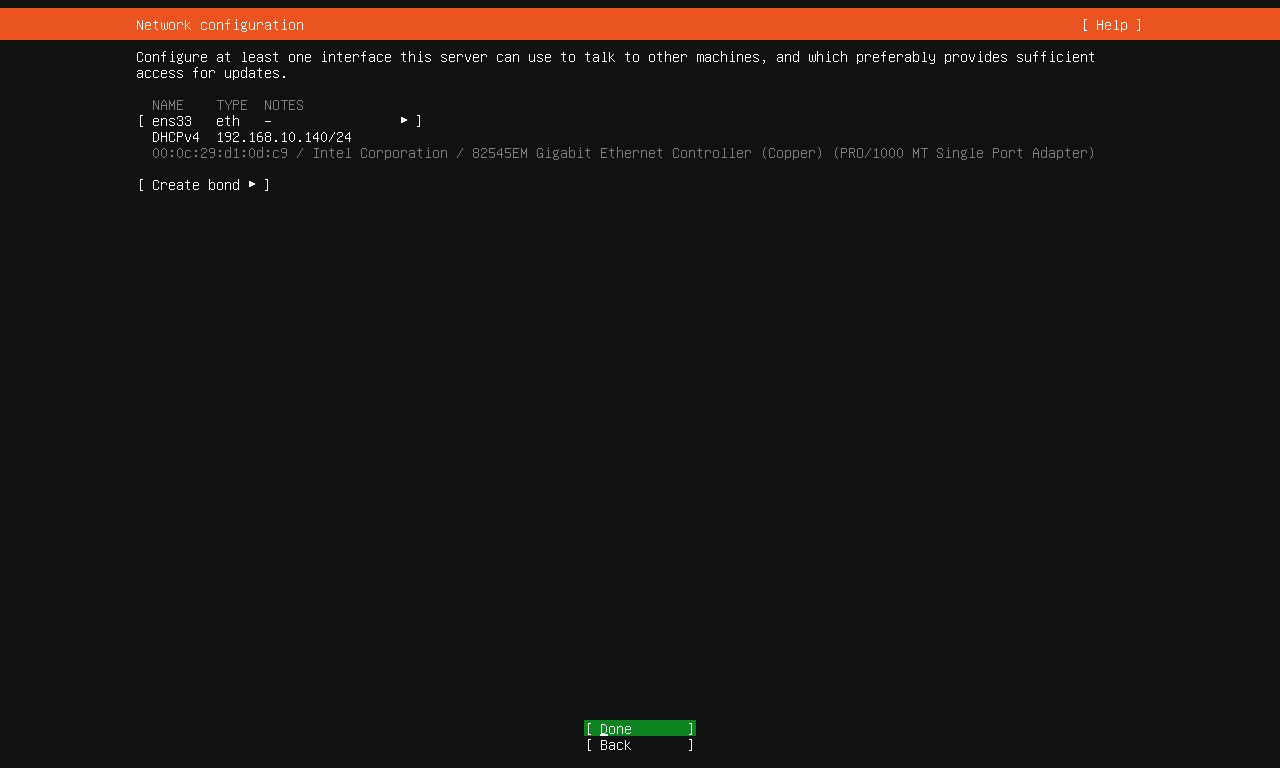
3.6 不使用代理
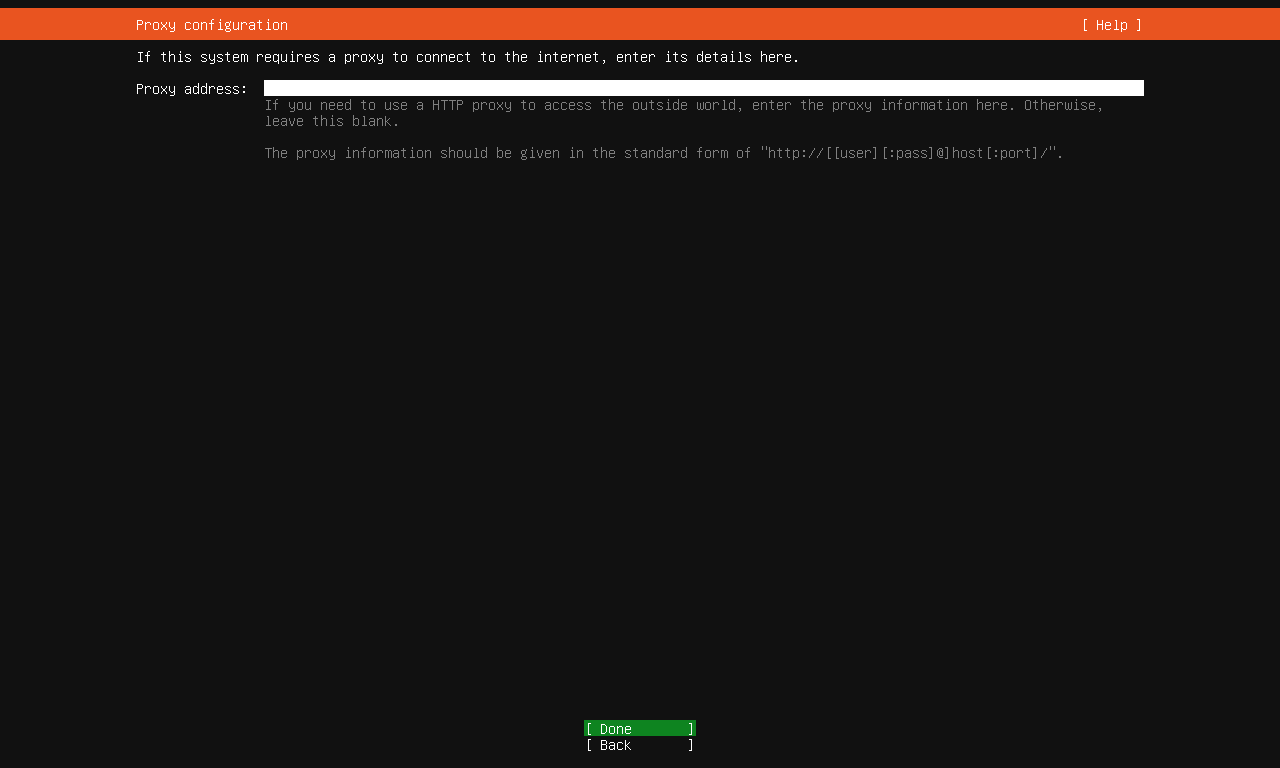
3.7 暂时不配置镜像源
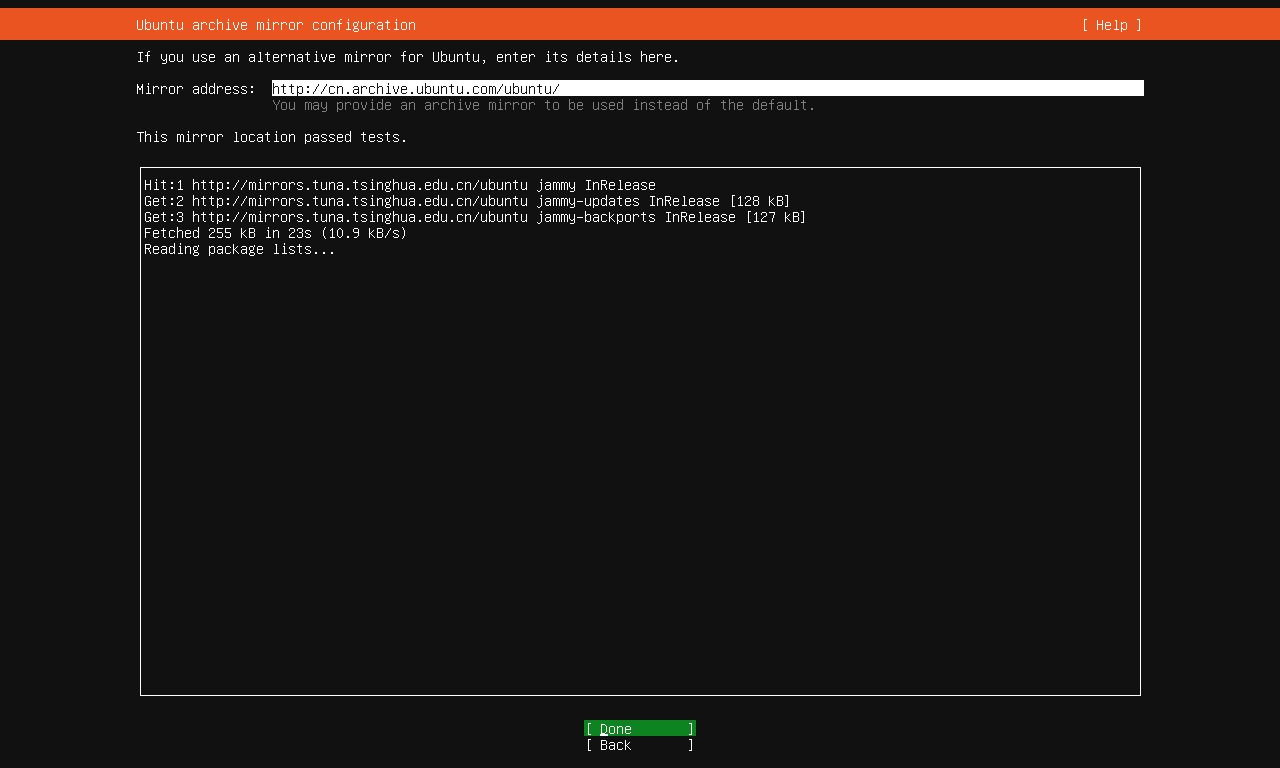
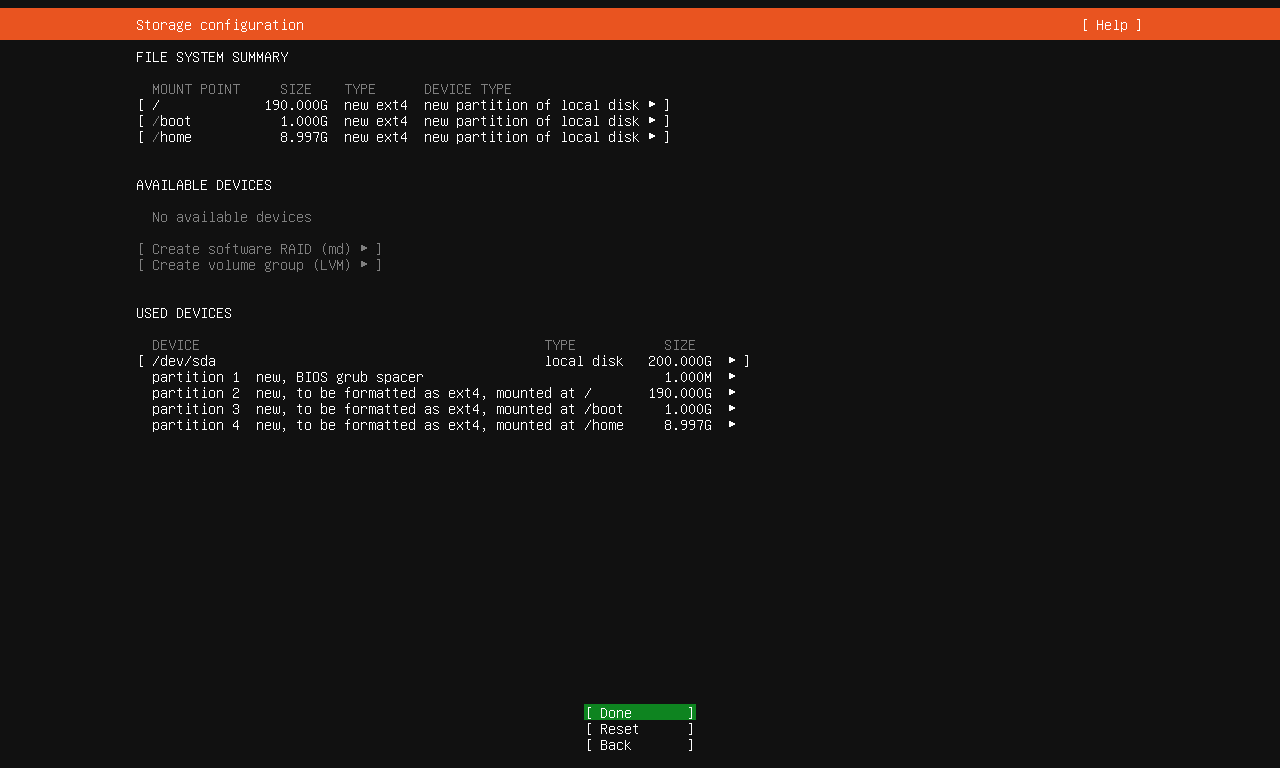
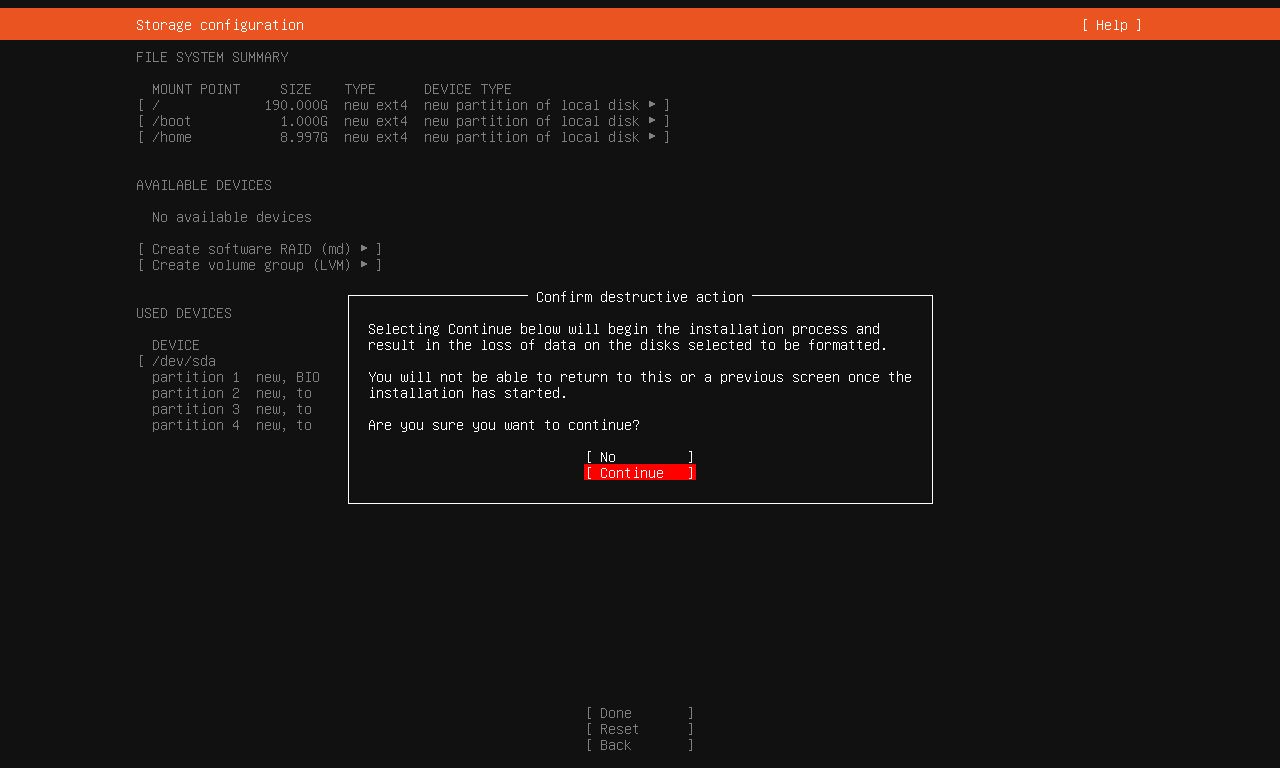
3.8 自定义磁盘配置
要求不高可以不用自定义设置,使用推荐设置即可
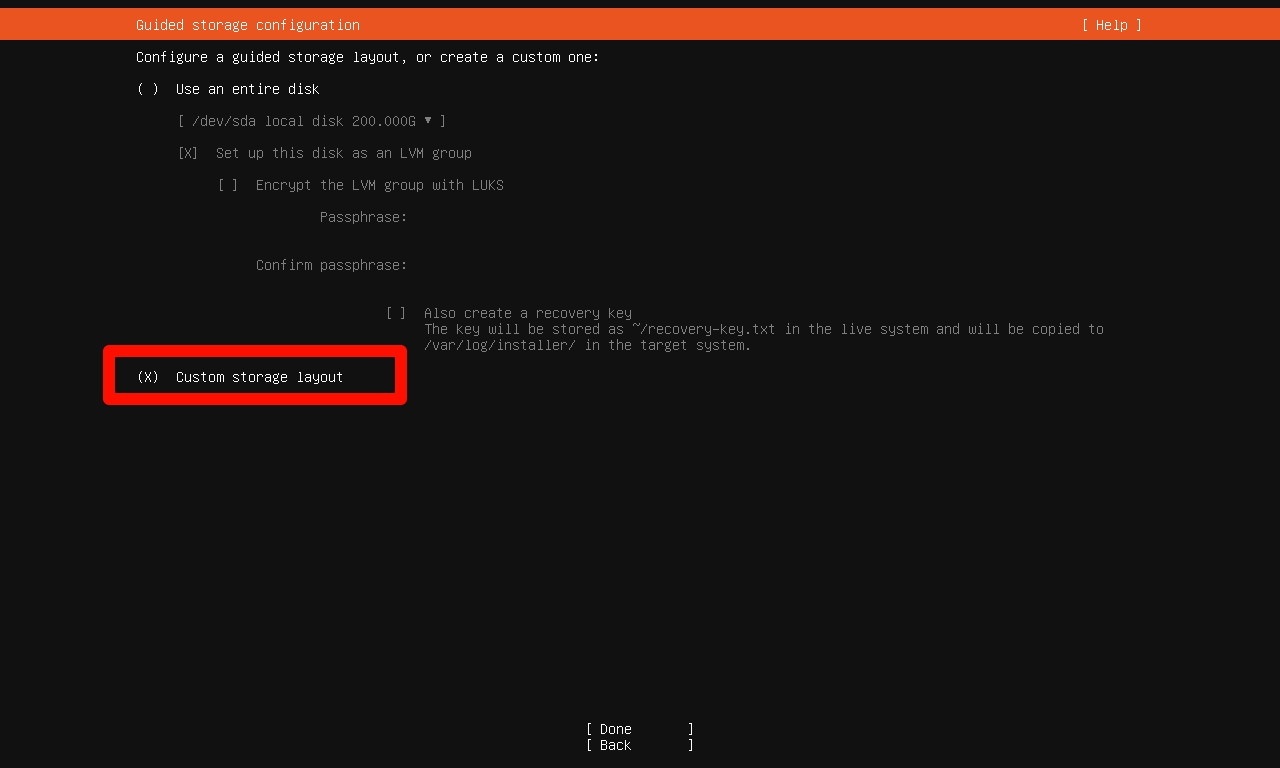
自定义磁盘策略,分区策略很多,可以根据自己实际的情况选择分区策略
1.交换分区:创建一个交换分区(swap),大小通常为物理内存的1-2倍。这个分区用于在物理内存不足时提供额外的虚拟内存。
2.根分区:创建一个根分区(/),大小至少需要20GB。这个分区是文件系统的根目录,包含所有其他分区。
3.其他分区:
/home:这个分区用于存储用户数据,如文档、下载的文件等。建议大小为剩余空间的70%。
/var:这个分区用于存储日志文件和其他变量数据。建议大小为剩余空间的10%。
/boot:这个分区用于存储引导加载程序和内核。建议大小为1GB。
4.其他分区:根据你的需求,可以创建其他分区,如/srv、/tmp、/opt等。
我这里有200g磁盘,分区策略为:
/:190G
/boot:1G
/home:8.997G
之所以不配置swap,是因为技术栈的原因,很多框架在部署时要求关闭交换分区以保证性能,这里可以按需求合理分配。
3.9 设置账户
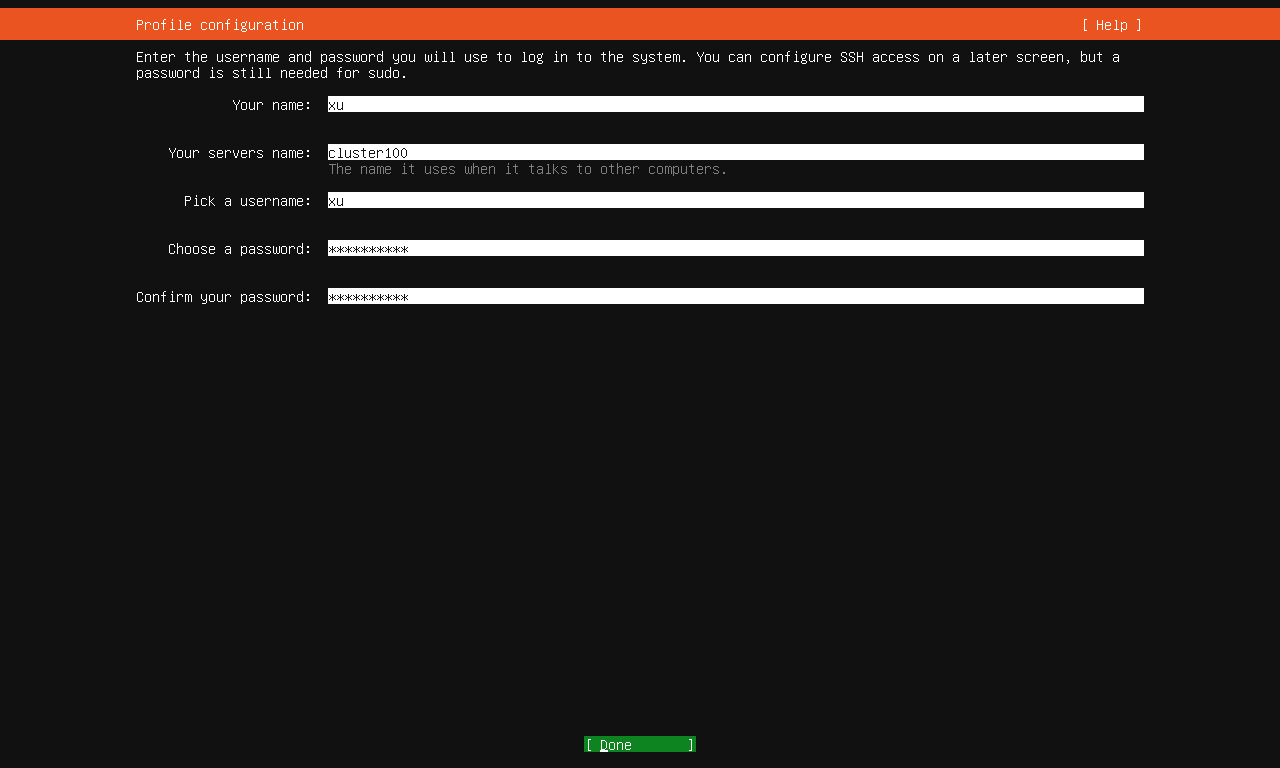
you name:随便写
you servers name:计算机名称
pick a username:修改为自己常用的用户
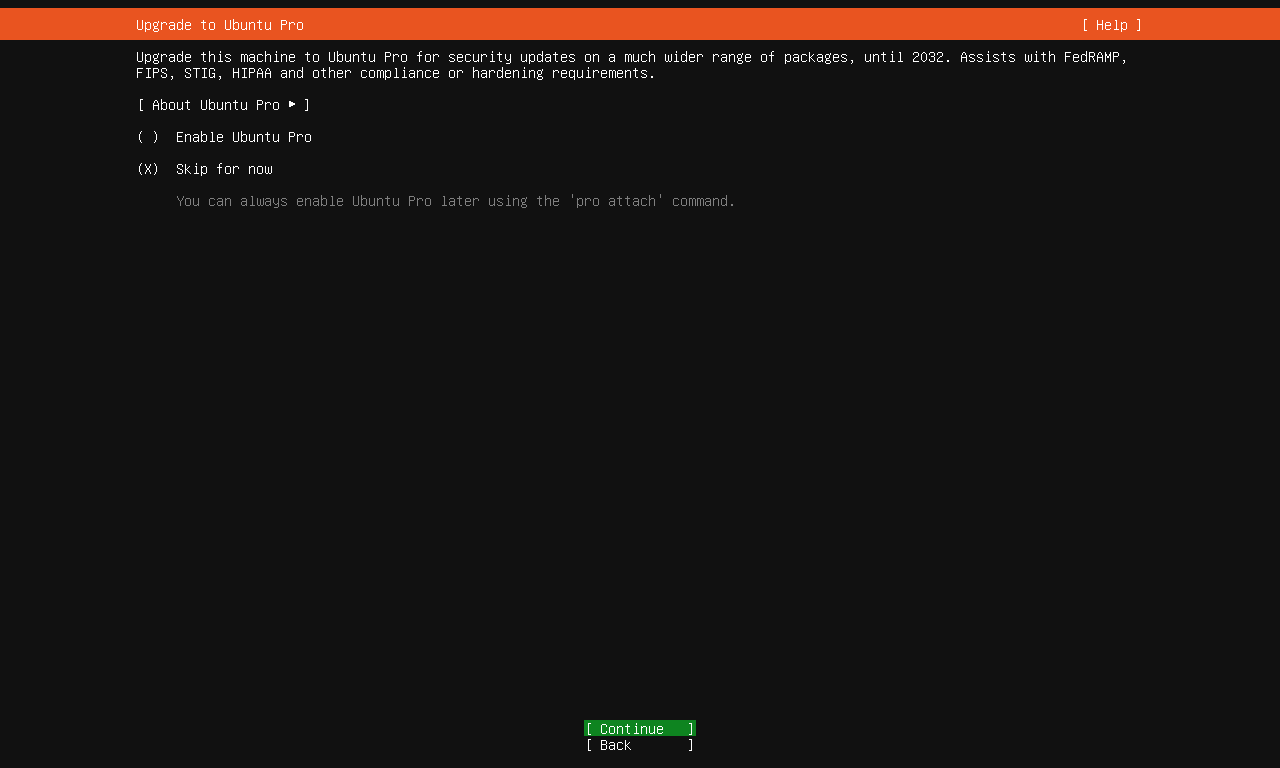
3.10 不用升级到ubuntu pro
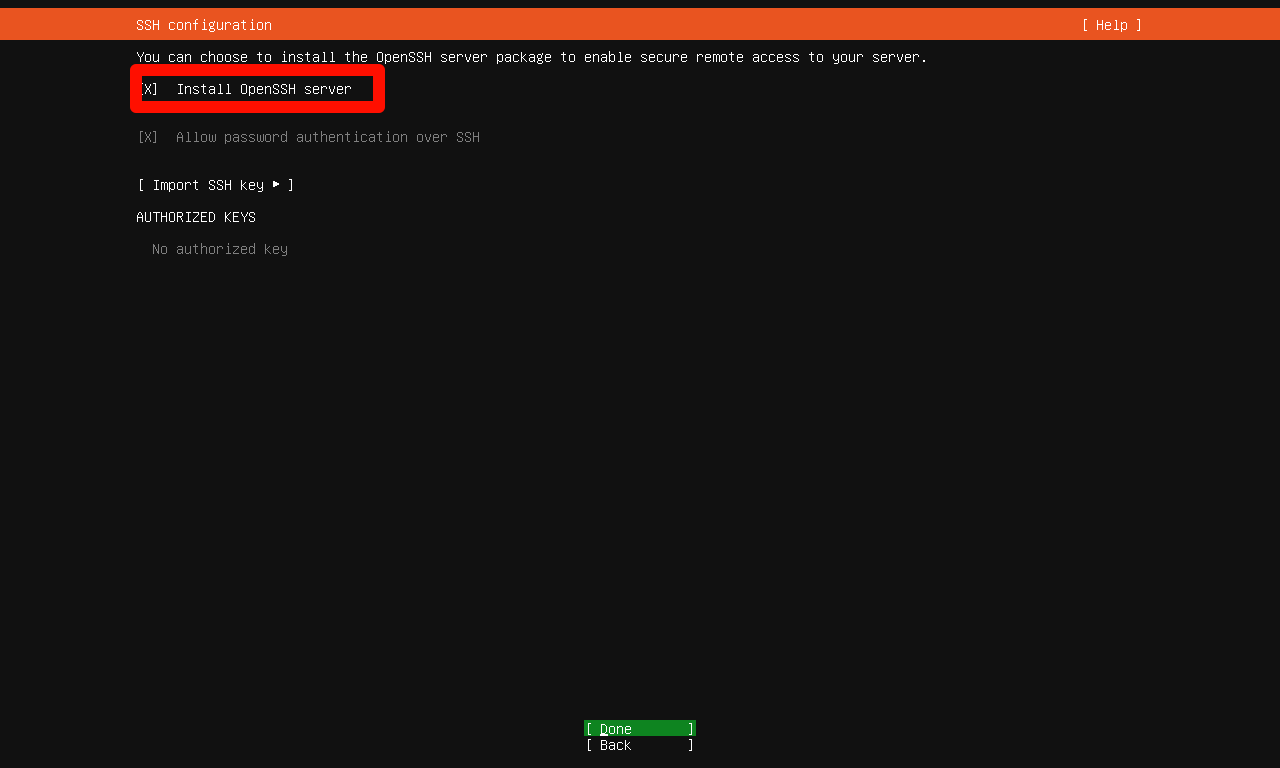
3.11 安装ssh服务
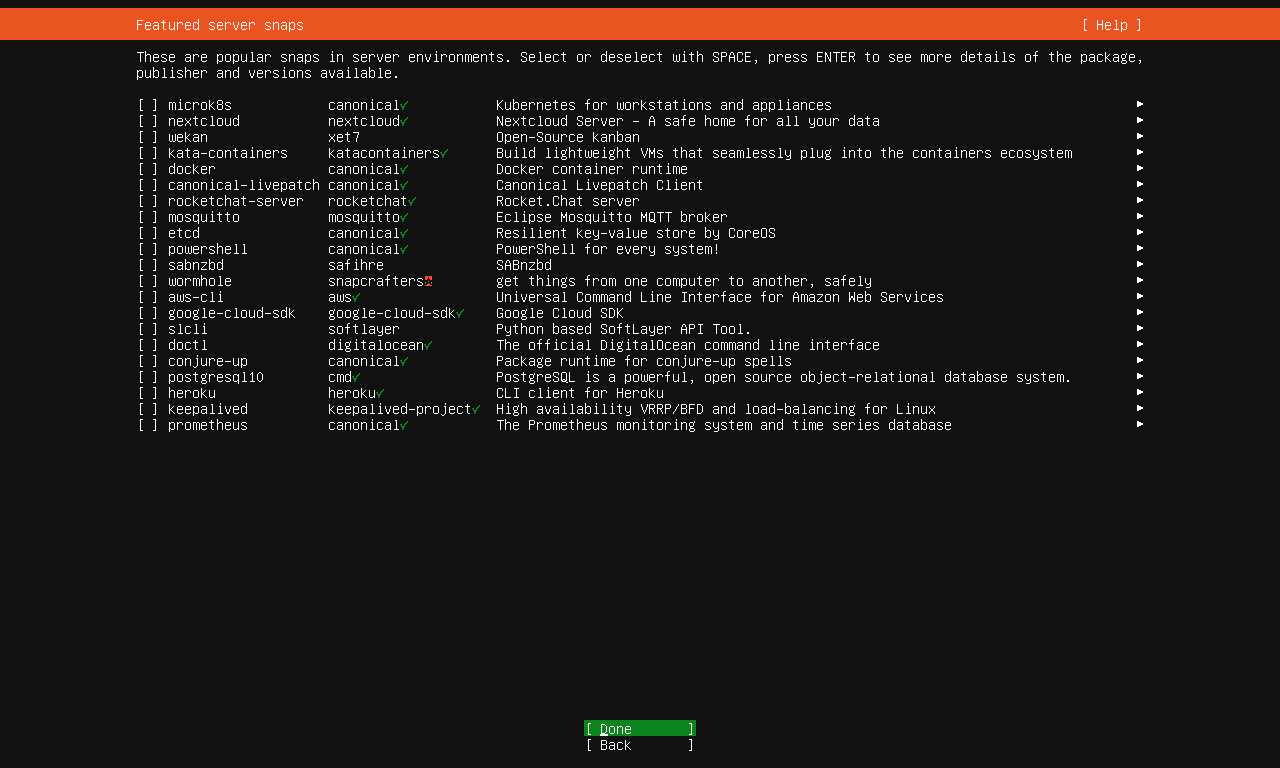
3.12 不用选择软件
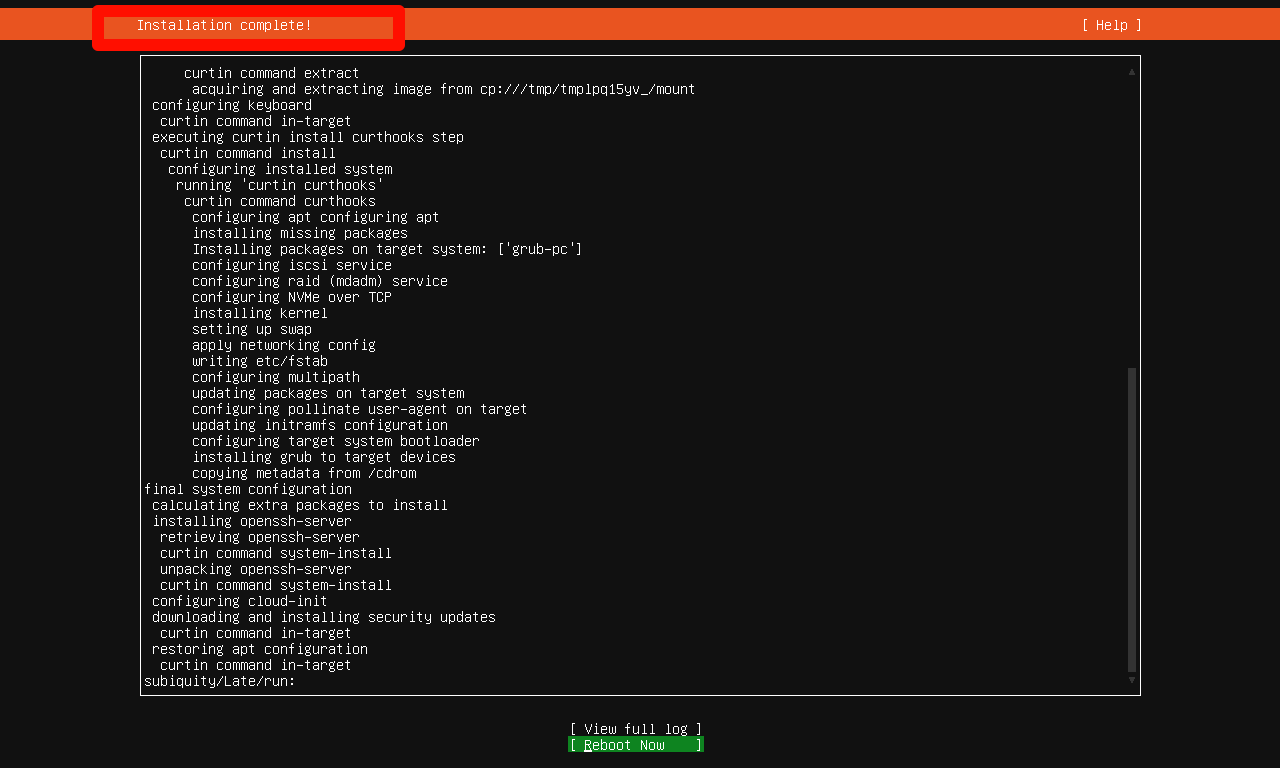
3.13 等待安装完成然后,后面的报错不用管,按一次enter即可
四、基础配置准备
4.1 设置root密码
sudo passwd root4.2 将apt源切换为清华源
sudo cp /etc/apt/sources.list /etc/apt/sources.list.bak_$(date +%Y%m%d_%H%M%S)4.3.2 切换为清华源
cat <<EOF | sudo tee /etc/apt/sources.list
# 默认注释了源码镜像以提高 apt update 速度,如有需要可自行取消注释
deb https://mirrors.tuna.tsinghua.edu.cn/ubuntu/ jammy main restricted universe multiverse
# deb-src https://mirrors.tuna.tsinghua.edu.cn/ubuntu/ jammy main restricted universe multiverse
deb https://mirrors.tuna.tsinghua.edu.cn/ubuntu/ jammy-updates main restricted universe multiverse
# deb-src https://mirrors.tuna.tsinghua.edu.cn/ubuntu/ jammy-updates main restricted universe multiverse
deb https://mirrors.tuna.tsinghua.edu.cn/ubuntu/ jammy-backports main restricted universe multiverse
# deb-src https://mirrors.tuna.tsinghua.edu.cn/ubuntu/ jammy-backports main restricted universe multiverse

# 以下安全更新软件源包含了官方源与镜像站配置,如有需要可自行修改注释切换
deb http://security.ubuntu.com/ubuntu/ jammy-security main restricted universe multiverse
# deb-src http://security.ubuntu.com/ubuntu/ jammy-security main restricted universe multivers

# 预发布软件源,不建议启用
# deb https://mirrors.tuna.tsinghua.edu.cn/ubuntu/ jammy-proposed main restricted universe multiverse
# # deb-src https://mirrors.tuna.tsinghua.edu.cn/ubuntu/ jammy-proposed main restricted universe multiverse
EOF
如果上方命令在vmware中无法粘贴也可以使用以下命令:
sudo sed -i 's/http:\/\/cn.archive.ubuntu.com\/ubuntu\//http:\/\/mirrors.tuna.tsinghua.edu.cn\/ubuntu\//g' /etc/apt/sources.list4.3.3 更新源
sudo apt update4.3 常用包准备
sudo apt install -y vim
sudo apt install -y net-tools
sudo apt install -y iputils-ping
4.4 修改静态ip地址(按需要修改)
注:不能直接修改50-cloud-init.yaml,该文件修改后重启就会失效
sudo vim /etc/netplan/01-network-manager-all.yaml注:不要直接复制,这里需要根据自己的网络环境配置,注意替换自己的属性(网卡名称,ip地址,子网配置,dns),网卡名称可以通过ifconfig查看
network:
  version: 2
  renderer: networkd
  ethernets:
    ens33:
      dhcp4: no
      addresses:
       - 192.168.10.102/24
      routes:
        - to: default
          via: 192.168.10.2
      nameservers:
        addresses:
         - 8.8.8.8
sudo netplan apply4.5 为当前用户添加sudo免密权限(按需要添加)
sudo visudo可以按shift + g到文件底部加入如下内容 注:xxx替换为当前用户名
xxx ALL=(ALL) NOPASSWD: ALL:wq保存退出
1. 本站资源售价只是赞助,收取费用仅维持本站的日常运营所需。
2. 本站提供的所有资源仅供本地单机参考学习使用,不存在任何商业目的与商业用途,请大家不要用于商用!
3.如果本站有侵犯、不妥之处的资源,请在网站右边客服联系我们。将会第一时间解决!若侵犯到您的权益,请联系站长邮箱:12225150@qq.com 我们会在24h小时之内进行删除处理。![【1.80御龍元素火龙[摸摸登陆器]】战神引擎WIN服务端+GM工具+充值后台+双端+架设教程-吾爱懒猫](https://www.52lanm.com/wp-content/uploads/2025/09/20250922070610486-Compress_Screenshot_20250922-063139.jpg)














暂无评论内容